プロキシ認証エラーの原因と対処法をわかりやすく解説
プロキシ認証エラーが起きる主な原因と、WindowsやOutlookで確認したい設定・認証情報を解説します。
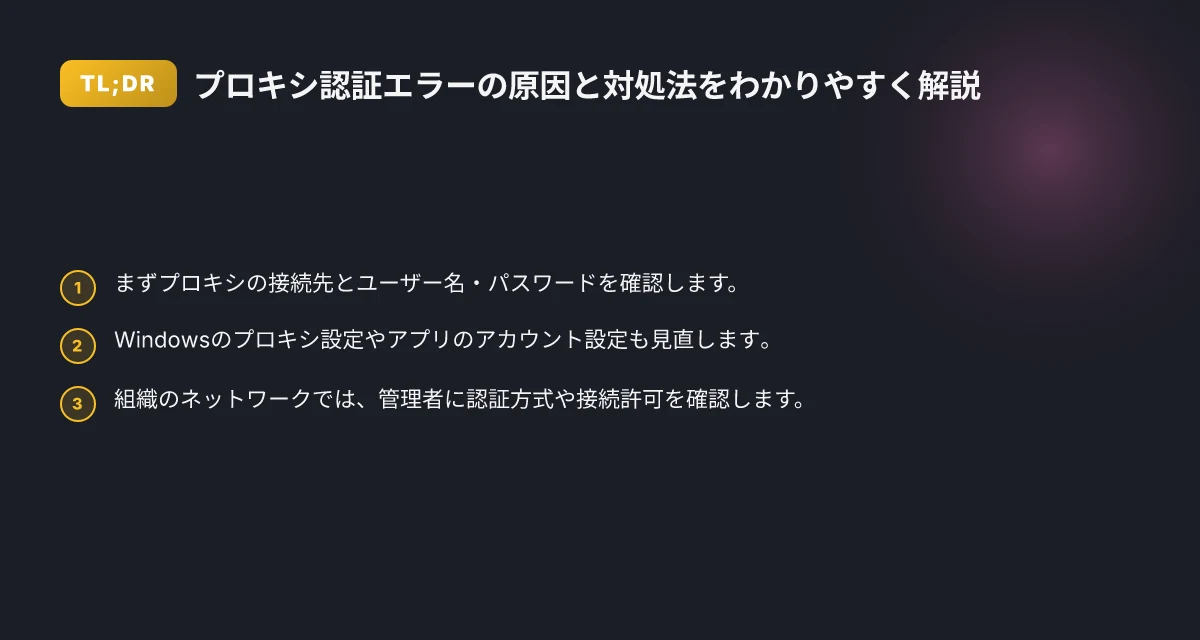
プロキシ認証エラーは、プロキシサーバーに接続するときに認証情報が受け付けられない、または認証処理が正しく完了しない場合に発生します。ユーザー名やパスワードの誤りだけでなく、Windowsやアプリの設定、ネットワーク側の制限も原因になります。まず認証情報とプロキシ設定を確認し、利用している端末やアプリに応じて切り分けましょう。
プロキシ認証エラーの症状から原因と対処法を見分ける
| 症状・状況 | 考えられる原因 | まず確認すること | 対処の目安 |
|---|---|---|---|
| どのサイトにも接続できない | 認証情報の誤り | ユーザー名とパスワード | 正しい情報を再入力 |
| パスワード変更後に発生 | 古い認証情報が保存されている | 保存済みの資格情報 | 更新して再接続 |
| 社内ネットワークでのみ発生 | プロキシ設定や認証方式の変更 | 管理者からの案内 | 管理者に確認 |
| 特定のアプリだけで発生 | アプリ独自のプロキシ設定 | アプリのネットワーク設定 | OS設定と照合 |
| 特定のサービスだけで発生 | サービス側の制限や障害 | 他のサイトやサービスへの接続 | サービスの状況を確認 |
| VPN接続時に発生 | VPNとプロキシの設定の競合 | VPNの接続状態 | 管理者の指示に従って切り分け |
| 設定変更後に発生 | プロキシ情報の入力ミス | アドレス、ポート、認証情報 | 変更前の設定と比較 |
| 繰り返し認証を求められる | 認証情報の不一致や保存設定 | 資格情報の保存状態 | 保存情報を見直す |
2026年11月時点の情報です。最新情報は公式サイトをご確認ください。
プロキシ認証エラーの主な原因
よくある原因は、入力したユーザー名・パスワードが正しくないことです。パスワード変更後に古い情報が保存されていたり、ユーザー名の形式が指定と異なっていたりするケースもあります。
ほかにも、次のような要因が考えられます。
- プロキシサーバーのアドレスやポート番号が誤っている
- Windowsとアプリで異なるプロキシ設定が使われている
- アプリがプロキシの認証方式に対応していない
- ネットワーク管理者側で接続が制限されている
- プロキシサーバーやネットワークに一時的な問題がある
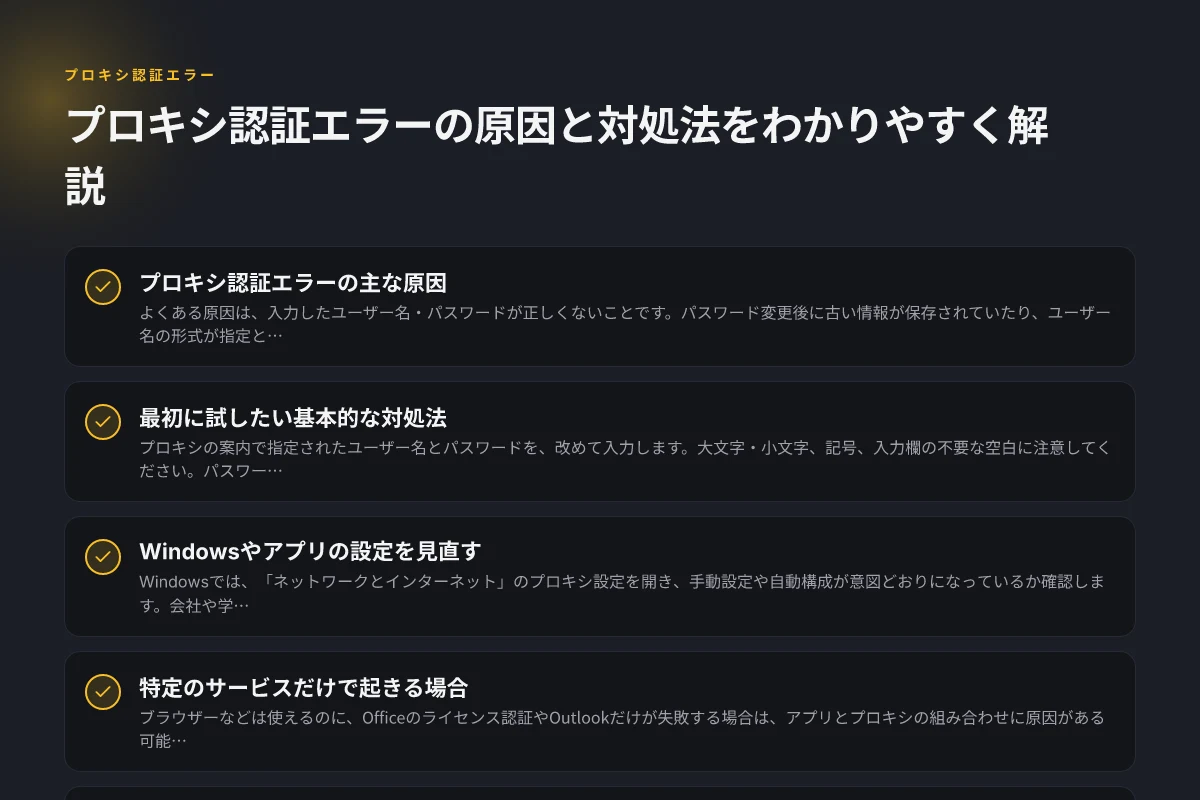
最初に試したい基本的な対処法
認証情報を確認する
プロキシの案内で指定されたユーザー名とパスワードを、改めて入力します。大文字・小文字、記号、入力欄の不要な空白に注意してください。パスワードを最近変更した場合は、保存済みの認証情報を更新します。
接続先の設定を確認する
プロキシサーバーのアドレス、ポート番号、認証の有無が、組織やサービスから案内された内容と一致しているか確認します。設定に不安がある場合は、独自に値を変更せず、管理者に正しい情報を問い合わせてください。 フォーティクライアント VPNとは?接続方法と安全に使うポイント
| 確認項目 | 確認する内容 |
|---|---|
| 認証情報 | ユーザー名・パスワードが最新か |
| 接続先 | サーバーアドレスとポート番号が正しいか |
| 設定場所 | Windowsとアプリの設定に食い違いがないか |
| 接続制限 | 対象のサービスや通信が許可されているか |
対処方法を選ぶときの確認ポイント
| 対処方法 | 向いている状況 | 影響範囲 | 実施前の確認 | 注意点 |
|---|---|---|---|---|
| 認証情報を再入力 | 資格情報の誤りが疑われる | 利用中の接続 | 正しいユーザー名とパスワード | 管理者指定の情報を使う |
| 保存済み資格情報を更新 | パスワード変更後 | 対象の端末やアプリ | 保存先と対象アカウント | 不明な資格情報は削除しない |
| Windowsのプロキシ設定を確認 | 複数のアプリで発生 | Windows全体に及ぶ場合がある | 現在の設定内容 | 組織の設定を無断で変更しない |
| アプリの設定を確認 | 特定のアプリだけで発生 | 対象アプリ | アプリ独自の設定の有無 | OS設定と異なる場合がある |
| VPNの接続を切り分ける | VPN利用時に発生 | VPN経由の通信 | 組織の利用ルール | 指示なくVPNを停止しない |
| サービスの障害情報を確認 | 特定サービスだけで発生 | 対象サービス | 他サービスへの接続可否 | 障害なら設定変更を急がない |
| ネットワーク管理者へ相談 | 社内プロキシ利用中 | 組織のネットワーク | 発生時刻とエラー内容 | 設定や認証方式を確認する |
| 設定を変更する前に記録 | 原因を特定できない | 変更対象の端末やアプリ | 現在値と変更前の状態 | 元に戻せるよう記録する |
2026年11月時点の情報です。最新情報は公式サイトをご確認ください。
Windowsやアプリの設定を見直す
Windowsでは、「ネットワークとインターネット」のプロキシ設定を開き、手動設定や自動構成が意図どおりになっているか確認します。会社や学校の端末では、組織の指示に沿った設定を維持してください。
Outlookなど特定のアプリだけでエラーが出る場合は、アプリ内のアカウント設定や保存された認証情報も確認します。プロキシ設定を一時的に無効にして接続を試す方法は、原因の切り分けには役立ちます。ただし、組織のネットワークでは無断で設定を変更せず、管理者に確認しましょう。 OpenVPNとは?仕組み・メリットと注意点をわかりやすく解説
特定のサービスだけで起きる場合
ブラウザーなどは使えるのに、Officeのライセンス認証やOutlookだけが失敗する場合は、アプリとプロキシの組み合わせに原因がある可能性があります。認証画面に進まないときは、単にパスワードを再入力するだけでは解決しないこともあります。
次の点を管理者に伝えると、調査が進めやすくなります。
- エラーが出るアプリと操作
- エラーが発生し始めた時期
- ほかのアプリやWebサイトでは接続できるか
- 最近変更したパスワードやネットワーク設定
Office 365などの業務サービスでは、必要な通信先やプロキシの認証設定が組織のネットワーク方針に合っているか、管理者に確認してください。
解決しないときの進め方
設定と認証情報を確認しても改善しない場合は、端末を再起動し、ネットワークに一時的な障害がないか確認します。それでも続く場合は、プロキシサーバー側の認証状況やアクセス制限を管理者に調べてもらいましょう。エラーメッセージ、発生時刻、対象アプリを控えておくと説明が簡単です。 FortiClient VPNとは?仕組み・できること・利用時の注意点を解説
まとめ:設定を変える前に管理者へ確認
プロキシ認証エラーは、認証情報、接続先設定、アプリ側の設定、ネットワーク制限を順に確認するのが基本です。組織で管理されている端末では、プロキシを無効化したり設定を変更したりする前に、ネットワーク管理者へ相談することをおすすめします。